Arbeit vergeben
Ein Lauf ist eine Arbeitseinheit: ein Briefing an einen Mitarbeiter, jeder Schritt, den er macht, und das Ergebnis mit dem, was es gekostet hat. Läufe laufen serverseitig — Sie können den Tab schliessen.
Einen Lauf starten
Die meiste Arbeit beginnt bei Vori: beschreiben, auf seinem Vorschlag Arbeit starten drücken (bei mehreren Alle starten) und auf Wunsch Live ansehen.
Um einen Mitarbeiter selbst zu briefen, nutzen Sie Aufgabe geben auf seiner Team-Karte, in seinem Chat oder in seiner Zeile in ⌘K. Der Aufgaben-Composer leitet Ihr Briefing an die richtige Person — er zeigt, wer es übernimmt, und ändern wählt jemand anderen. Hängen Sie bei Bedarf Bilder oder PDFs an und starten Sie mit ⌘/Ctrl + Enter.
Weitere Optionen enthält den Rest: Auf dem Board speichern hebt das Briefing für später auf, Heute Nacht −25% reiht es für den Nachttarif ein (02:00–05:00 Schweizer Zeit), Probelauf erledigt die Arbeit, ohne etwas nach aussen zu senden, Zuerst Offerte nennt den Preis vor dem Start, und Ausgabenlimit für diese Aufgabe stoppt sie bei einem Betrag Ihrer Wahl.
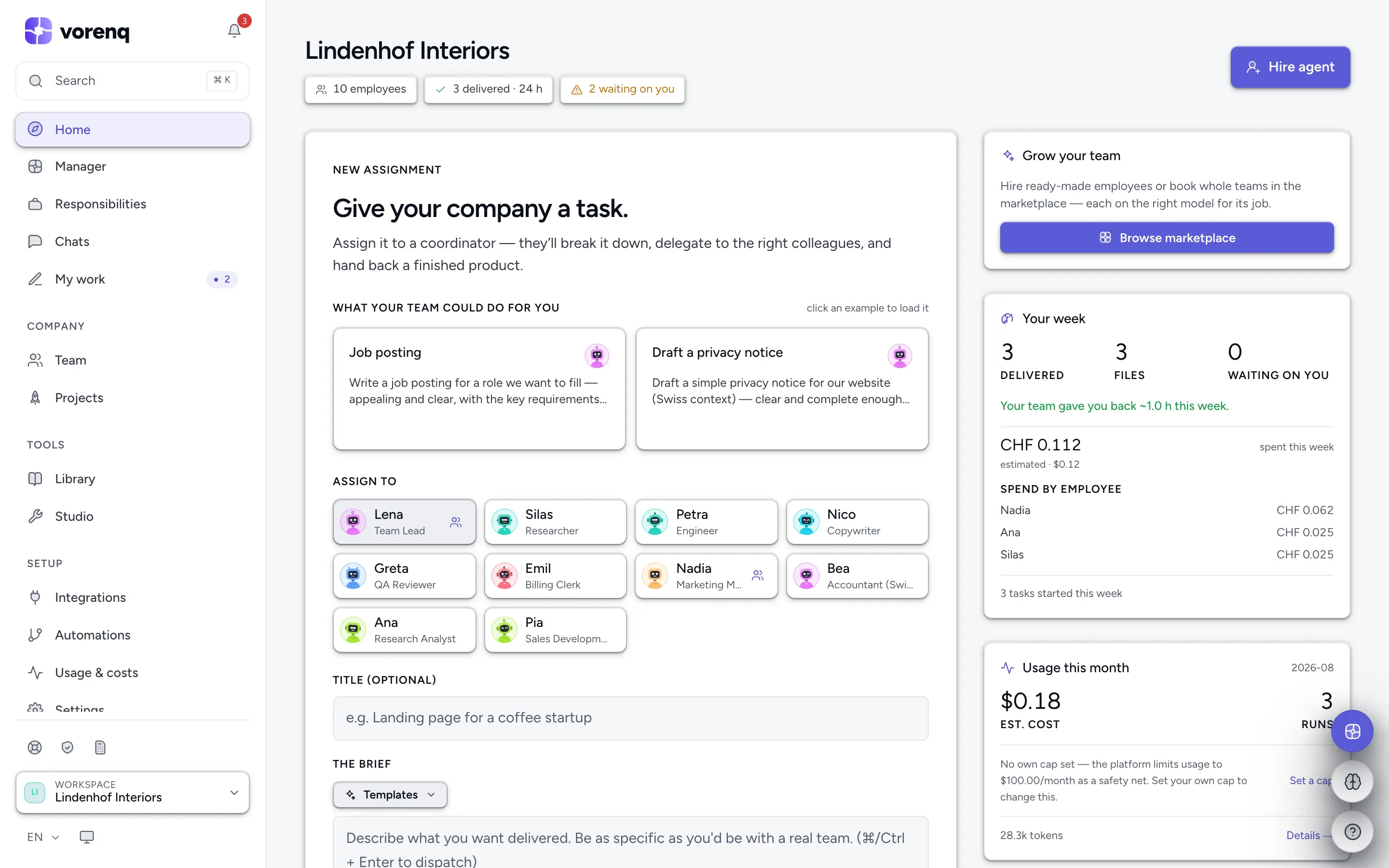
- 1Schreiben Sie hier das Briefing — wie an einen Menschen. ⌘/Ctrl + Enter schickt es ab.
- 2Wer es macht. Der Composer wählt anhand Ihres Briefings — «ändern» lässt Sie selbst wählen; eine Koordinatorin verteilt grössere Aufträge im Team.
- 3Unsicher, wer oder wie? «Vori» in der Seitenleiste macht aus einem Problem einen Plan.
- 4«Mitarbeiter engagieren» erstellt einen neuen Mitarbeiter von Grund auf; fertige Spezialisten finden Sie im Marktplatz, erreichbar über Team.
Zuerst gemeinsam planen
Unsicher, wie Sie es formulieren sollen? Nach einer ersten Zeile liest Gemeinsam planen Ihr Briefing zurück, stellt zwei bis fünf antippbare Fragen und klärt Weichen im Voraus («Jetzt entscheiden, damit nicht nachgefragt werden muss»). Auftrag schreiben macht aus Ihren Antworten das fertige Briefing; Diesen Auftrag übernehmen setzt es in den Composer, und Erst zuschauen schaltet einen Probelauf ein. Die vereinbarte Liste Fertig, wenn reist mit dem Lauf mit und wird auf seiner Seite geprüft. Dasselbe Planungsgespräch kann auch Vori in seinem Chat führen.
Gearbeitet wird, bis es erledigt ist
Keine Zahl von Schritten, Übergaben, Tokens oder Suchen beendet eine Aufgabe — ein Mitarbeiter arbeitet, bis der Auftrag erledigt ist. Nur Geld stoppt einen Lauf: Ihr Guthaben, das monatliche Kostenlimit, die Budgets und harten Limits in der Ausgabenkontrolle, eine angenommene Offerte oder das eigene Ausgabenlimit der Aufgabe. Ein so gestoppter Lauf behält seine Arbeit und wird als Geliefert mit Einschränkungen markiert.
Bei grossen Aufträgen kann ein Mitarbeiter seine Arbeit in zwei bis fünf Teile aufteilen, sie in parallelen Kopien seiner selbst ausführen — gleiche Rolle, Apps und Gedächtnis — und die Berichte danach zusammenführen. Kopien kosten dasselbe Geld; Sie sehen sie im Verlauf des Laufs.
Einen Lauf verfolgen und prüfen
Solange ein Lauf aktiv ist, zeigt seine Seite jeden Schritt — Nachrichten, Tool-Aufrufe, Aktionen in Ihren Apps, Übergaben und Freigabe-Anfragen —, und Sie können währenddessen kommentieren; der Mitarbeiter liest Ihren Kommentar mitten in der Aufgabe. Bei einem fertigen Lauf klappen das Briefing und Wie das Team gearbeitet hat zu, damit das Ergebnis zuerst kommt: Was erledigt wurde, die Arbeitsergebnisse und was sich in Ihren Apps geändert hat (bestätigt, nicht angekommen, nicht prüfbar). Ablauf und Rohprotokoll zeigen die Details.
Die Seite zeigt die geschätzten Modellkosten und, wo zutreffend, was in Credits belastet wurde. Gestoppt und es sich anders überlegt? Fortsetzen macht genau dort weiter — derselbe Mitarbeiter, derselbe Verlauf, bereits Erledigtes bleibt erhalten, nichts wird doppelt gemacht oder doppelt berechnet. Ein fehlgeschlagener Lauf bietet Neu starten, das das Briefing wieder im Composer öffnet.
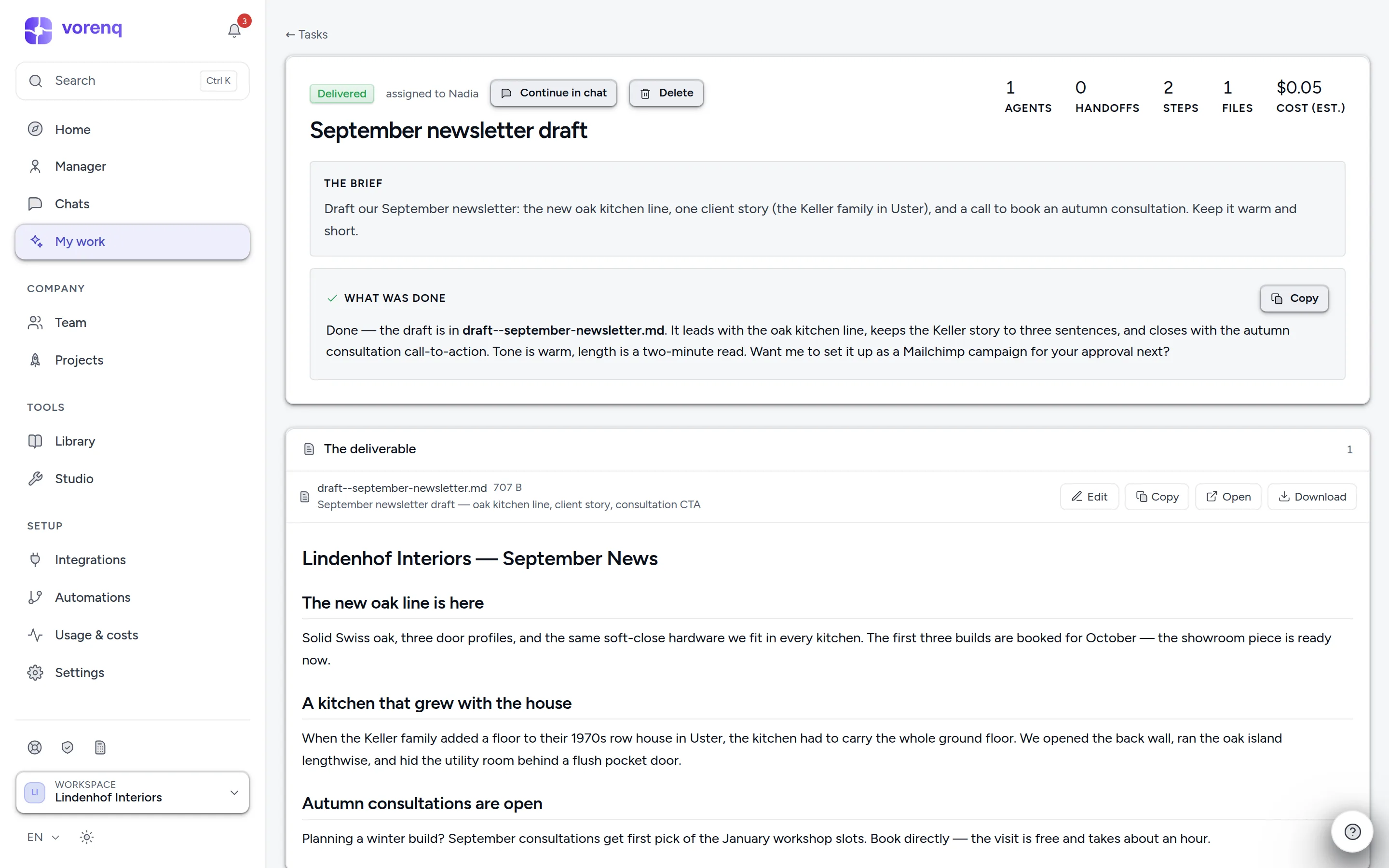
- 1Das Briefing: was Sie verlangt haben. Bei einem fertigen Lauf klappt es zu einer Zeile zu, die Sie wieder öffnen können.
- 2Was erledigt wurde, in einem Absatz — lesen Sie das zuerst.
- 3Das Arbeitsergebnis selbst — öffnen, bearbeiten, kopieren oder herunterladen, oder zum Weiterarbeiten in den Chat eines Mitarbeiters geben.
- 4Fehlt etwas? «Im Chat fortsetzen» — derselbe Mitarbeiter, voller Kontext, kein Neuanfang.
Am Ergebnis weiterarbeiten
Ein fertiger Lauf ist keine Sackgasse — führen Sie ihn im Anschluss-Chat weiter. Der Mitarbeiter behält den vollen Kontext des Laufs: das Briefing, das Ergebnis, was seine Tools zurückgaben, was gesagt und freigegeben wurde, und die erzeugten Dateien. Fragen Sie nach Details, verlangen Sie Änderungen oder sagen Sie «nochmal» — ohne etwas neu zu erklären. Nützliche Läufe lassen sich behalten: Als Workflow speichern oder Als Skill speichern.
Das Aufgabenboard
Das Aufgabenboard hält geplante, laufende und erledigte Arbeit in Spalten. Speichern Sie Briefings als Aufgaben und drücken Sie Starten, wann es passt — das öffnet das Briefing im Composer; nichts startet von allein. Ziehen Sie Karten zwischen den Spalten, legen Sie eine als Doch nicht ab, öffnen Sie eine erledigte wieder, oder stoppen oder löschen Sie mit Mehrere auswählen gleich mehrere. Alles Erledigte finden Sie durchsuchbar im Verlauf.
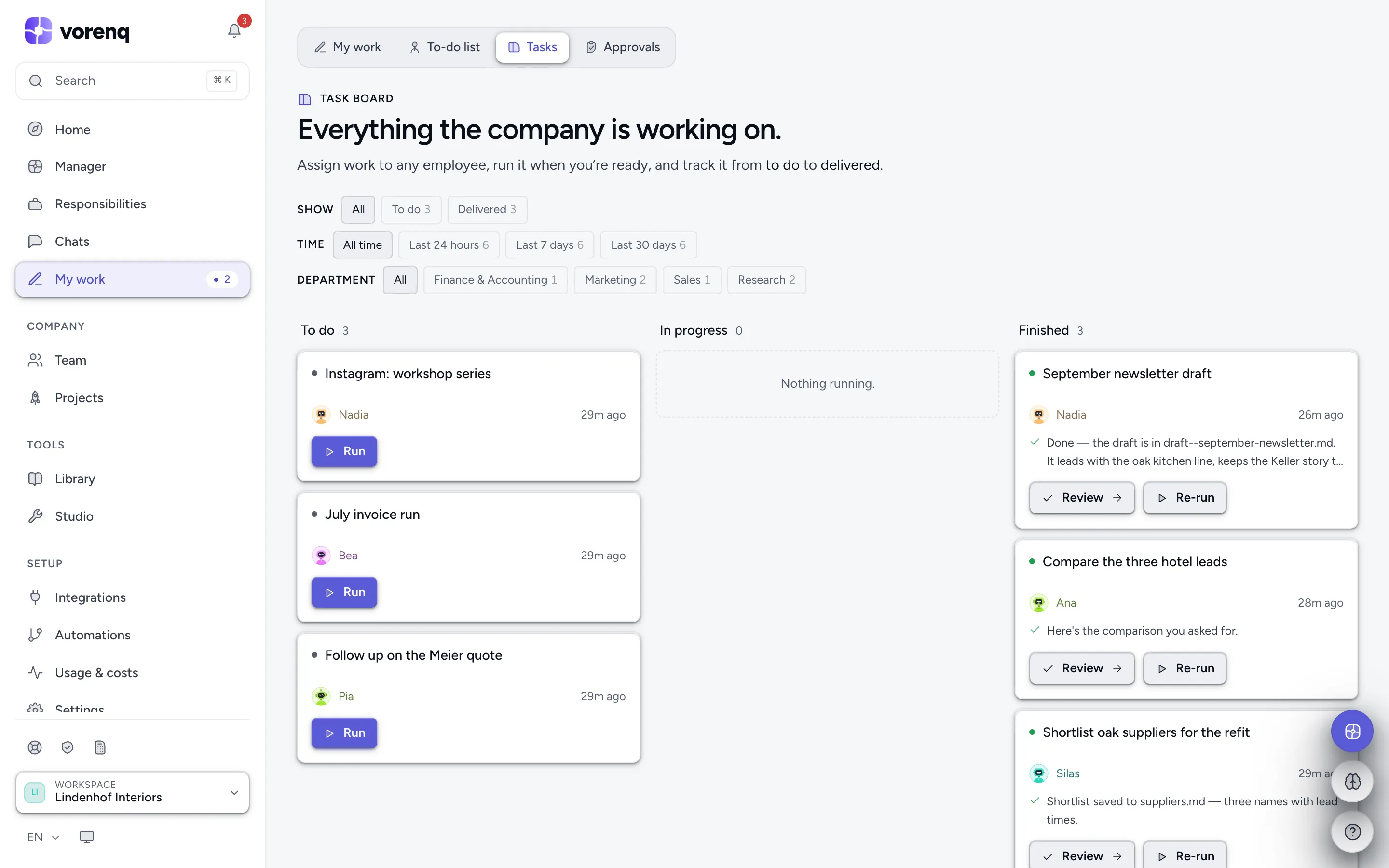
- 1Eine Karte = eine Aufgabe. Sie wartet in «Zu erledigen», bis Sie auf «Starten» klicken — nichts startet von allein.
- 2Fertige Karten zeigen eine Ein-Zeilen-Zusammenfassung. «Prüfen» öffnet das ganze Ergebnis.
- 3Board filtern: Status, Zeitraum, Abteilung.
Ergebnisse, die Sie direkt nutzen können
Ein HTML-Ergebnis — ein Social Post, Banner oder eine Story — hat einen Knopf Bild: Wählen Sie ein Plattform-Format (quadratisch, hochkant, Story, quer, Link-Vorschau, Pinterest) und laden Sie ein postfertiges PNG in exakt dieser Grösse herunter — oder mit Alle Plattformen exportieren alle als ein Zip.
Mit verbundenen Social-Plattformen (LinkedIn, Instagram, Facebook-Seiten, Threads, Pinterest, TikTok, X) kann ein Mitarbeiter einen gestalteten Post samt Bild direkt veröffentlichen — nach Ihrer Freigabe, nie davor, sofern Sie das nicht auf der Sicherheits-Seite lockern.