Affidare lavoro
Un'esecuzione è un'unità di lavoro: un incarico che affida a un collaboratore, ogni passo che compie e il risultato con il suo costo. Le esecuzioni si svolgono sul server — può chiudere la scheda.
Avviare un'esecuzione
La maggior parte del lavoro inizia con Vori: lo descriva, prema Avvia il lavoro sulla sua proposta (o Avvia tutti per diverse), e se vuole Segui in diretta.
Per istruire Lei stesso un collaboratore, usi Affida un compito sulla sua scheda in Team, nella sua chat o sulla sua riga in ⌘K. Il compositore di compiti assegna il Suo incarico alla persona giusta — mostra chi se ne occuperà, e cambia sceglie qualcun altro. Alleghi immagini o PDF se aiutano, e avvii con ⌘/Ctrl + Invio.
Altre opzioni contiene il resto: Salva sulla bacheca conserva l'incarico per dopo, Stanotte −25% lo mette in coda per la tariffa notturna (02:00–05:00 ora svizzera), Prova svolge il lavoro senza inviare nulla all'esterno, Prima una stima ne calcola il prezzo prima dell'avvio, e Limite di spesa per questo compito lo ferma all'importo che sceglie.
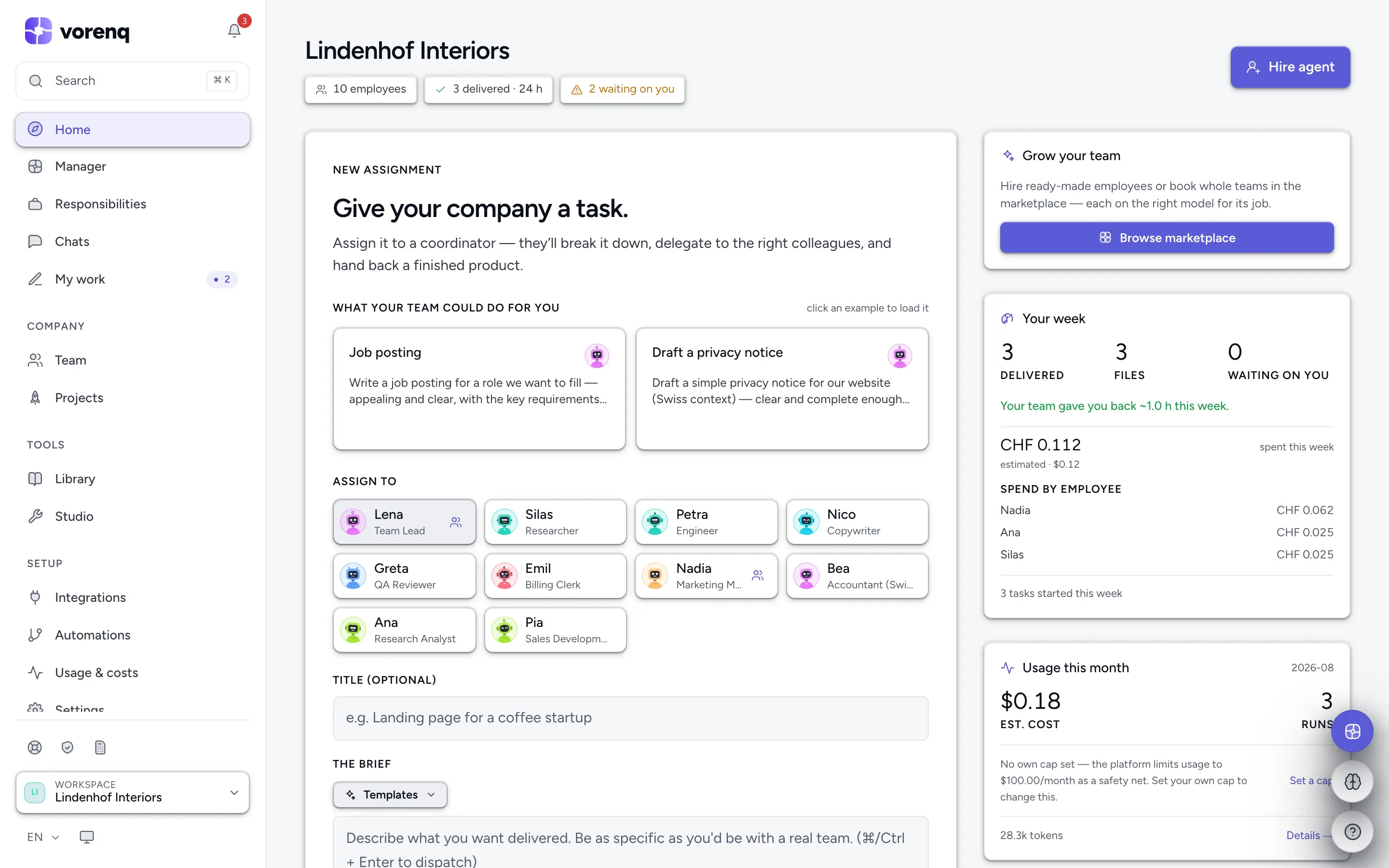
- 1Scriva qui l'incarico, come lo farebbe con una persona. ⌘/Ctrl + Invio lo invia.
- 2Chi se ne occupa. Il compositore sceglie in base al Suo incarico — «cambia» Le permette di scegliere; un coordinatore ripartisce i lavori più grandi nel team.
- 3Non sa bene chi o come? «Vori» nella barra laterale trasforma un problema in un piano.
- 4«Assumi un collaboratore» crea un nuovo collaboratore da zero; gli specialisti pronti sono nel marketplace, raggiungibile da Team.
Prima pianificarlo insieme
Non sa bene come formularlo? Dopo aver scritto una prima riga, Pianifichiamolo insieme Le rilegge l'incarico, pone da due a cinque domande a cui rispondere con un tocco e scioglie in anticipo i nodi («Decida ora, così non deve fermarsi a chiedere»). Scrivi l'incarico trasforma le Sue risposte nell'incarico finito; Usa questo incarico lo inserisce nel compositore, e Prima lo osservi attiva una prova. L'elenco concordato Concluso quando accompagna l'esecuzione e viene verificato sulla sua pagina. Vori può tenere la stessa conversazione di pianificazione nella sua chat.
Lavora finché non è finito
Nessun numero di passi, passaggi di consegne, token o ricerche mette fine a un compito — un collaboratore lavora finché il lavoro è fatto. Solo il denaro ferma un'esecuzione: il saldo dei crediti, il limite mensile di spesa, i budget e i limiti rigidi in Controllo della spesa, una stima accettata o il limite di spesa del compito stesso. Un'esecuzione fermata così conserva il suo lavoro ed è contrassegnata come consegnato con problemi.
Per i lavori grandi un collaboratore può suddividere il proprio lavoro in due-cinque parti ed eseguirle in copie parallele di sé stesso — stesso ruolo, stesse app e stessa memoria — poi riunire i rapporti. Le copie spendono lo stesso denaro; le vede nella cronologia dell'esecuzione.
Seguire e verificare un'esecuzione
Mentre un'esecuzione è in corso, la sua pagina mostra ogni passo — messaggi, chiamate a strumenti, azioni nelle app, passaggi di consegne e richieste di approvazione — e può commentare mentre lavora; il collaboratore legge il Suo commento a metà compito. In un'esecuzione conclusa, l'incarico e Come ha lavorato il team si ripiegano così che il risultato venga prima: Cosa è stato fatto, le consegne, e cosa è cambiato nelle Sue app (confermato, non andato a buon fine, non verificabile). Traccia e Registro grezzo mostrano i dettagli.
La pagina mostra il costo stimato del modello e, dove si applica, quanto è stato addebitato in crediti. Ha fermato un'esecuzione e ha cambiato idea? Riprendi la continua sul posto — stesso collaboratore, stessa cronologia; il lavoro già fatto viene conservato, non rifatto né fatturato due volte. Un'esecuzione non riuscita offre Riesegui, che riapre l'incarico nel compositore.
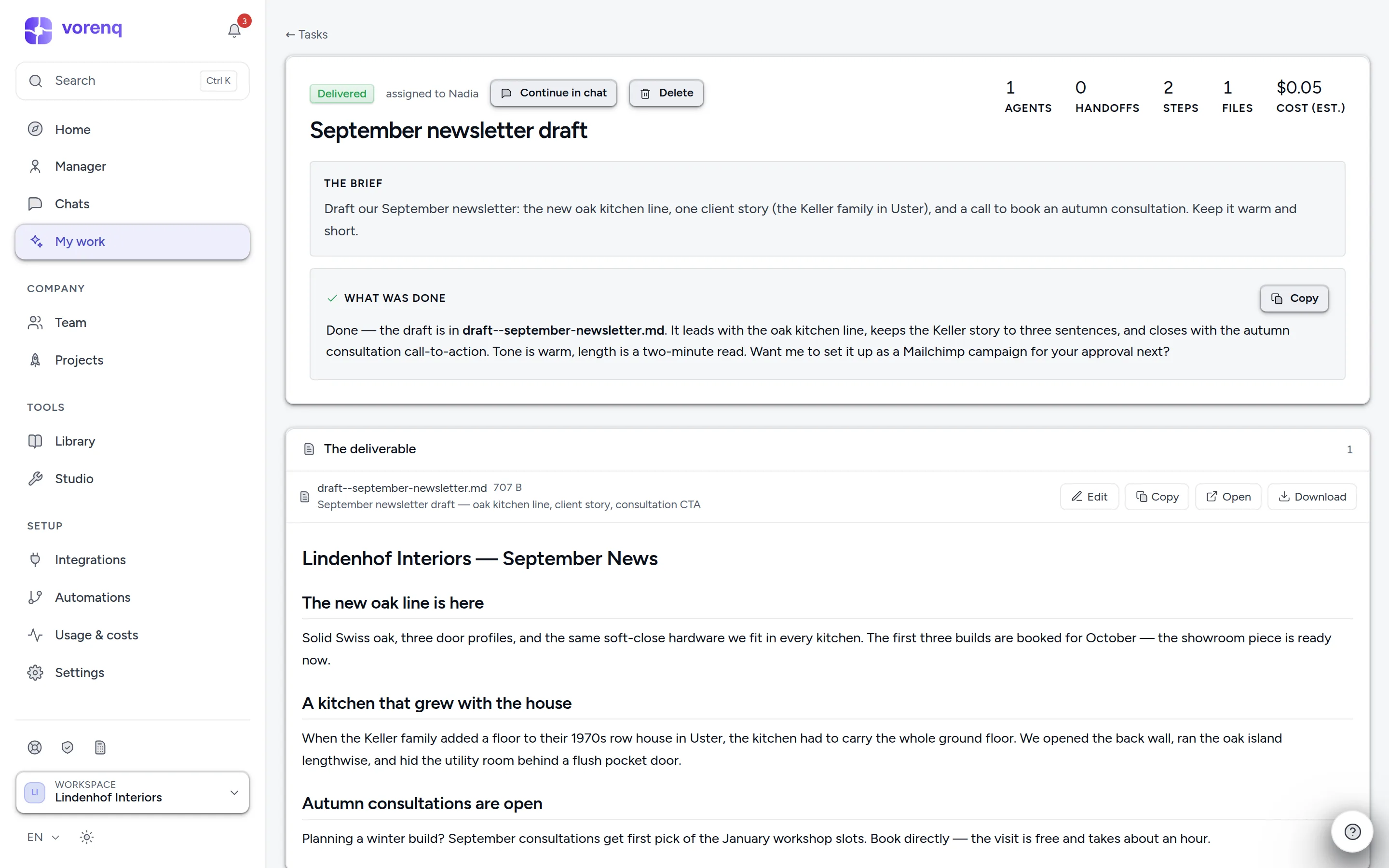
- 1L'incarico: ciò che ha chiesto. In un'esecuzione conclusa si ripiega in una riga che può riaprire.
- 2Cosa è stato fatto, in un paragrafo — lo legga per primo.
- 3La consegna stessa — la apra, modifichi, copi o scarichi, oppure la passi alla chat di un collaboratore per continuare a lavorarci.
- 4Manca qualcosa? «Prosegui in chat» riprende con lo stesso collaboratore e l'intero contesto.
Continuare a lavorare su un risultato
Un'esecuzione conclusa non è un vicolo cieco — la prosegua con una chat di seguito. Il collaboratore conserva l'intero contesto dell'esecuzione: l'incarico, il risultato, ciò che hanno restituito i suoi strumenti, ciò che è stato detto e approvato, e i file prodotti. Chieda dettagli, richieda modifiche o dica «riprova» senza rispiegare nulla. Le esecuzioni utili si possono conservare: Salva come flusso di lavoro o Salva come competenza.
La bacheca dei compiti
La bacheca dei compiti tiene il lavoro pianificato, in corso e concluso in colonne. Salvi gli incarichi come compiti e prema Avvia quando Le conviene — apre l'incarico nel compositore; nulla parte da solo. Trascini le schede fra le colonne, ne segni una come Non si fa, riapra un compito concluso, oppure usi Selezione multipla per fermarne o eliminarne diversi. Tutto ciò che è concluso si trova in Cronologia, con ricerca.
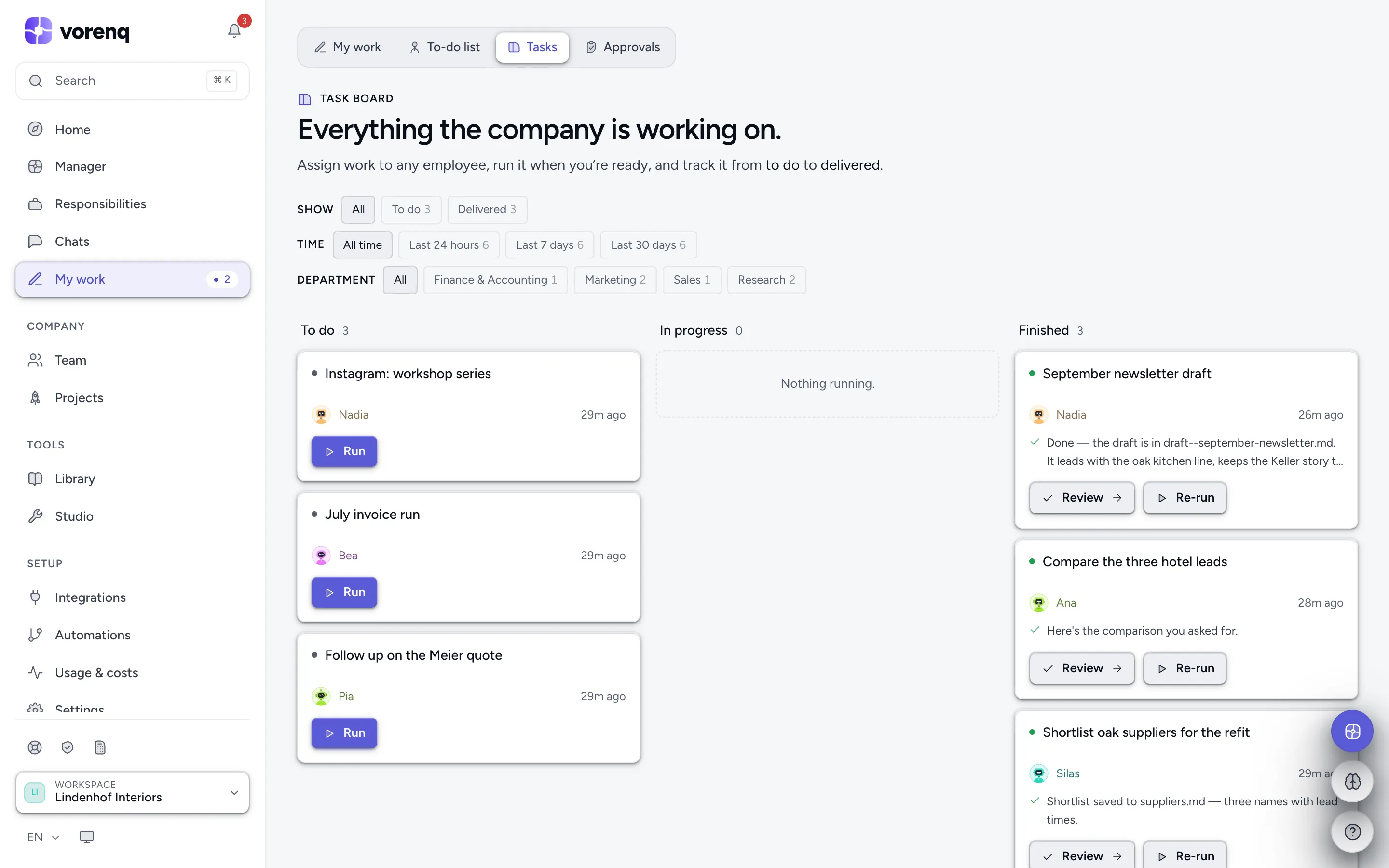
- 1Una scheda = un compito. Attende in «Da fare» finché non preme «Avvia» — nulla parte da solo.
- 2Le schede concluse mostrano un riepilogo di una riga. «Verifica» apre il risultato completo.
- 3Filtri la bacheca: stato, periodo, reparto.
Consegne davvero utilizzabili
Una consegna HTML — un post social, un banner o una story — ha un pulsante Immagine: scelga un formato di piattaforma (quadrato, verticale, story, orizzontale, anteprima link, Pinterest) e scarichi un PNG pronto da pubblicare esattamente in quella misura, oppure Esporta per tutte le piattaforme in un unico zip.
Con le piattaforme social collegate (LinkedIn, Instagram, Facebook Pages, Threads, Pinterest, TikTok, X), un collaboratore può pubblicare un post progettato con l'immagine allegata — dopo la Sua approvazione, mai prima, a meno che non allenti questa regola nella pagina Sicurezza.