Integrationen
Mitarbeiter handeln durch Ihre echten Geschäfts-Tools — E-Mail, CRM, Buchhaltung, Shop, Social. Ein Inhaber verbindet ein Tool einmal; Sie entscheiden, welche Mitarbeiter es nutzen dürfen.
Ein Tool verbinden
Verbinden Sie auf der Seite Integrationen — meist per Anmeldung oder eingefügtem API-Schlüssel. Suchen Sie nach Namen oder grenzen Sie ein nach Kategorie (E-Mail & Kalender, Dateien & Dokumente, Dokumente & Signatur, CRM & Vertrieb, Support & Helpdesk, Teamkommunikation, Projekt & Entwicklung, Finanzen & Zahlungen, Onlineshop, Marketing, Analytik, HR & Zeit, Automatisierung) und Anzeigen (verfügbar, verbunden, in Planung). Verbinden und Trennen dürfen nur Inhaber.
Zugangsdaten werden verschlüsselt gespeichert und nie vollständig zurückgezeigt. Die bei der Registrierung genannten Tools erscheinen als Favoriten. Funktioniert eine Verbindung nicht mehr, sagt ein Banner das, und Neu verbinden behebt es.
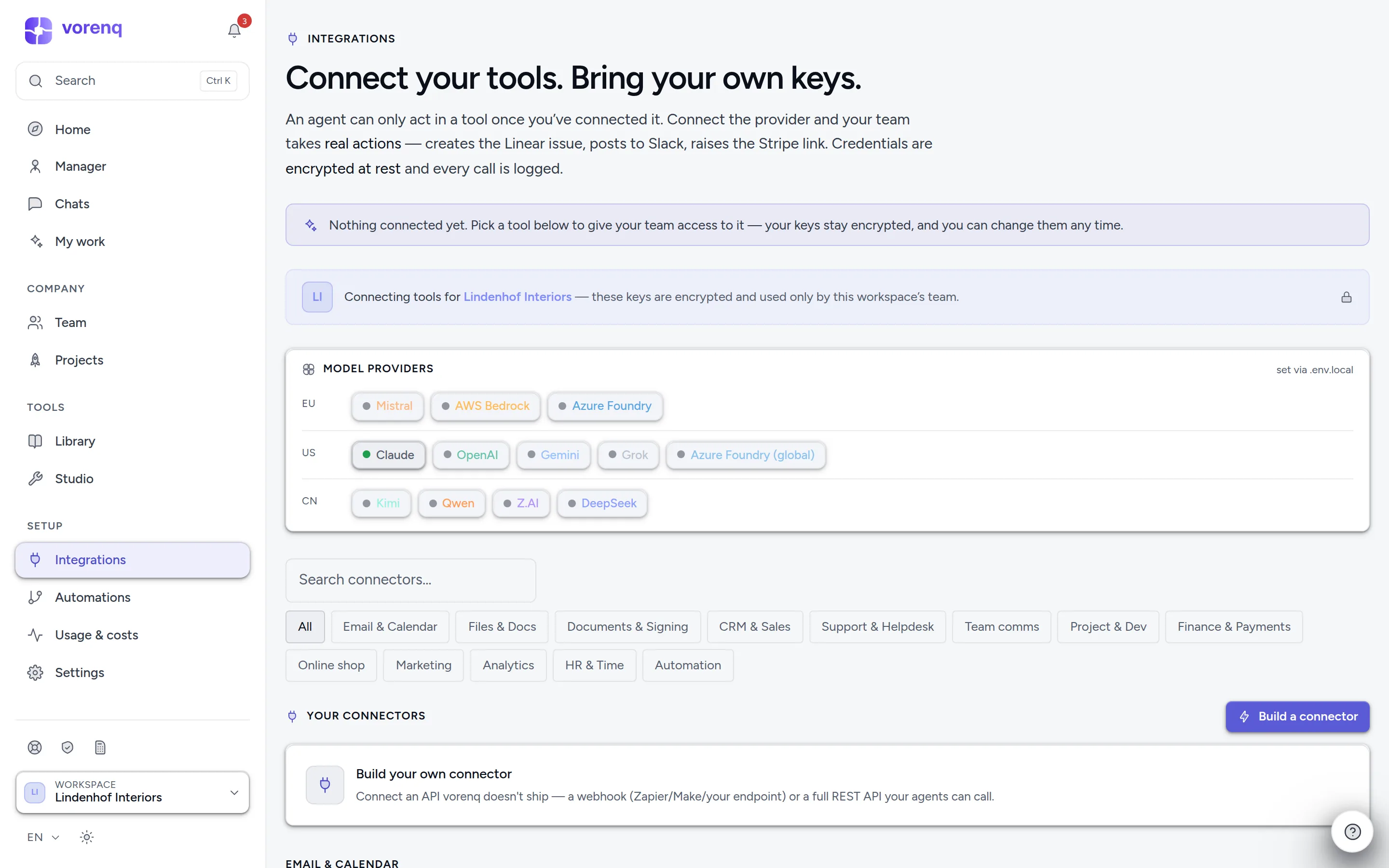
- 1Ein Tool nach Namen suchen …
- 2…oder grenzen Sie den Katalog nach Kategorie ein und zeigen Sie, was verfügbar, verbunden oder in Planung ist.
- 3Modellanbieter liefern das Denken selbst; öffnen Sie die Liste, um zu sehen, welche aktiv sind.
- 4Stimmt etwas mit einem Tool nicht? «Problem melden» erreicht den Support mit einer Referenznummer.
Wer Zugriff bekommt
Mitarbeiter nutzen die Apps, auf die Sie ihnen Zugriff gegeben haben — pro Mitarbeiter im Editor einstellbar, oder Vori vergibt Zugriff auf Ihr Okay. Eine Ausnahme: Ist Outlook, Gmail oder ein Hostpoint-Postfach verbunden, kann jeder Mitarbeiter den Firmen-Posteingang lesen, sofern Sie ihn nicht ausschliessen (Firmen-Posteingang in seinem Editor); zum Senden braucht er weiterhin den Connector. Marketing-Mitarbeiter sehen zudem die Werbe-Performance, sobald eine Werbeplattform verbunden ist.
Eigene Konnektoren — ein Webhook oder eine REST-API, optional aus einer OpenAPI-Datei importiert — binden jedes Tool mit HTTP-API an.
Lesen vs. Schreiben
Auf der Seite Sicherheit entscheiden Sie unter den Berechtigungen pro Connector für jedes Tool — getrennt für Lesen und Schreiben — zwischen Standard, Erlauben, Zuerst fragen und Blockieren. «Gmail lesen, aber nie senden» ist eine Einstellung. Auf einer verbundenen Karte bietet Was die Mitarbeiter dürfen die Kurzversion fürs Schreiben: Standard, zuerst fragen, Schreiben sperren. Was Sie nicht anfassen, behält den Standard: Lesen läuft, Schreiben folgt den Freigabe-Regeln.
Schweizer Besonderheiten
Schweizer Bedürfnisse sind erstklassig abgedeckt:
- Swiss QR-Rechnungen werden deterministisch gelesen (Prüfsummen-verifiziert), nicht von einem Modell erraten.
- Zefix schlägt im Handelsregister nach — Firma, UID, Sitz — statt zu raten (dafür braucht es ein kostenloses Login für den Zefix-Webservice).
- Bundesquellen, ohne Konto: die ESTV-Kurse für die MWST, das UID-Register (ist diese MWST-Nummer aktiv, ist diese Firma noch tätig) und das Schweizerische Handelsamtsblatt (SHAB).
- Mahnwesen nach Schweizer Recht: Der bexio-Mahnlauf berechnet Verzugszins, Verjährung und Betreibungsferien und bereitet das Datenblatt für das Betreibungsbegehren vor — vorbereitet, nie eingereicht.
- Lohn: Mitarbeiter berechnen einen Lohnlauf nach Gesetz für die Jahre, die hinterlegt sind; die Sätze Ihrer Versicherer und Kassen geben Sie selbst an — fehlt einer, bleibt er offen, nie geschätzt. bexio Lohn und KLARA Lohn binden die Lohnbuchhaltung an, die Sie bereits führen.
- Pingen macht aus einem PDF echte Briefpost, immer zuerst als Entwurf; der Versand braucht standardmässig Ihre Freigabe.
Ein Problem melden
Stimmt etwas mit einem Connector nicht? Problem melden finden Sie auf seiner Karte (auch bei einem nicht verfügbaren), in seinem Verbindungsdialog oder oben auf der Seite. Die Meldung nennt den Connector, erreicht den Support mit einer Referenznummer und behält Ihren Text, falls das Senden fehlschlägt.
Tools in Planung
Manche Tools stehen im Katalog, lassen sich aber noch nicht verbinden — der Anbieter verlangt ein Partner-Onboarding, hat keine öffentliche API oder verlangt eine eigene Anmelde-Integration. Sie sind ausgeblendet, ausser Sie wählen Anzeigen → In Planung. Ein Tool, das sich per Anmeldung verbindet, wird verbindbar, sobald diese Anmeldung eingerichtet ist — seine Karte bietet dann Mit … anmelden.