Confier du travail
Une exécution est une unité de travail : un brief confié à un employé, chaque étape qu'il franchit, et le résultat avec ce qu'il a coûté. Les exécutions tournent côté serveur — vous pouvez fermer l'onglet.
Lancer une exécution
La plupart du travail commence avec Vori : décrivez-le, appuyez sur Lancer le travail sur sa proposition (ou Tout lancer pour plusieurs), et Suivre en direct si vous le souhaitez.
Pour briefer vous-même un employé, utilisez Confier une tâche sur sa carte dans Équipe, dans son chat ou sur sa ligne dans ⌘K. Le composeur de tâches attribue votre brief à la bonne personne — il montre qui s'en chargera, et changer permet d'en choisir une autre. Joignez des images ou des PDF s'ils aident, et lancez avec ⌘/Ctrl + Entrée.
Plus d'options contient le reste : Enregistrer au tableau garde le brief pour plus tard, Cette nuit −25% le met en attente pour le tarif de nuit (02:00–05:00, heure suisse), Répétition fait le travail sans rien envoyer à l'extérieur, Devis d'abord le chiffre avant qu'il démarre, et Limite de dépenses pour cette tâche l'arrête au montant que vous choisissez.
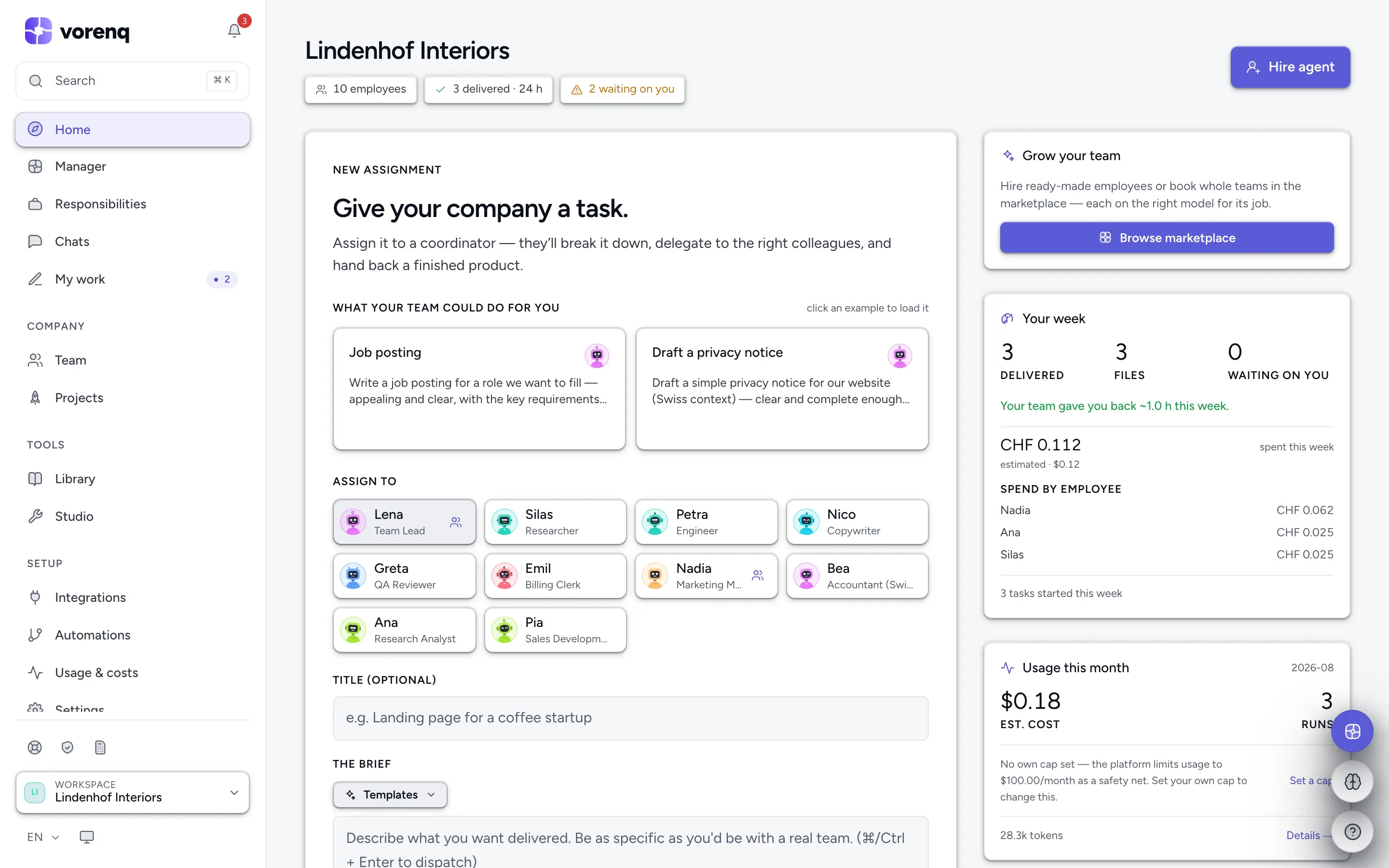
- 1Écrivez le brief ici, comme à une personne. ⌘/Ctrl + Entrée pour l'envoyer.
- 2Qui s'en charge. Le composeur choisit d'après votre brief — « changer » vous laisse choisir ; une coordinatrice répartit les gros travaux dans l'équipe.
- 3Pas sûr de qui ou comment ? « Vori » dans la barre latérale transforme un problème en plan.
- 4« Embaucher un employé » crée un nouvel employé de zéro ; les spécialistes prêts à l'emploi sont dans la place de marché, accessible depuis Équipe.
D'abord planifier ensemble
Vous ne savez pas comment le formuler ? Après une première ligne, Planifions ensemble vous relit votre brief, pose deux à cinq questions à choix et tranche les embranchements à l'avance (« Décidez maintenant, pour éviter une interruption »). Rédiger la demande transforme vos réponses en brief fini ; Utiliser cette demande le place dans le composeur, et Voir d'abord active une répétition. La liste Terminé lorsque convenue accompagne l'exécution et est vérifiée sur sa page. Vori peut mener la même conversation de planification dans son chat.
Il travaille jusqu'au bout
Aucun nombre d'étapes, de délégations, de tokens ou de recherches ne met fin à une tâche — un employé travaille jusqu'à ce que le travail soit fait. Seul l'argent arrête une exécution : votre solde de crédits, le plafond mensuel de dépenses, les budgets et limites strictes du Contrôle des dépenses, un devis accepté, ou la limite de dépenses propre à la tâche. Une exécution arrêtée ainsi garde son travail et est marquée Livré avec des réserves.
Pour les gros travaux, un employé peut découper son propre travail en deux à cinq parties et les exécuter en copies parallèles de lui-même — même rôle, mêmes applications, même mémoire — puis réunir les rapports. Les copies dépensent le même argent ; vous les voyez dans le fil de l'exécution.
Suivre et relire une exécution
Pendant qu'une exécution tourne, sa page montre chaque étape — messages, appels d'outils, actions dans vos applications, délégations et demandes de validation — et vous pouvez commenter pendant qu'elle travaille ; l'employé lit votre commentaire en pleine tâche. Sur une exécution terminée, le brief et Comment l'équipe a travaillé se replient pour que le résultat passe en premier : Ce qui a été fait, les livrables, et ce qui a changé dans vos applications (confirmé, pas abouti, vérification impossible). Déroulé et Journal brut montrent le détail.
La page affiche le coût estimé des modèles et, le cas échéant, ce qui a été débité en crédits. Arrêtée puis changé d'avis ? Reprendre la poursuit sur place — même employé, même fil, le travail déjà fait est conservé, ni refait ni facturé deux fois. Une exécution échouée propose Relancer, qui rouvre le brief dans le composeur.
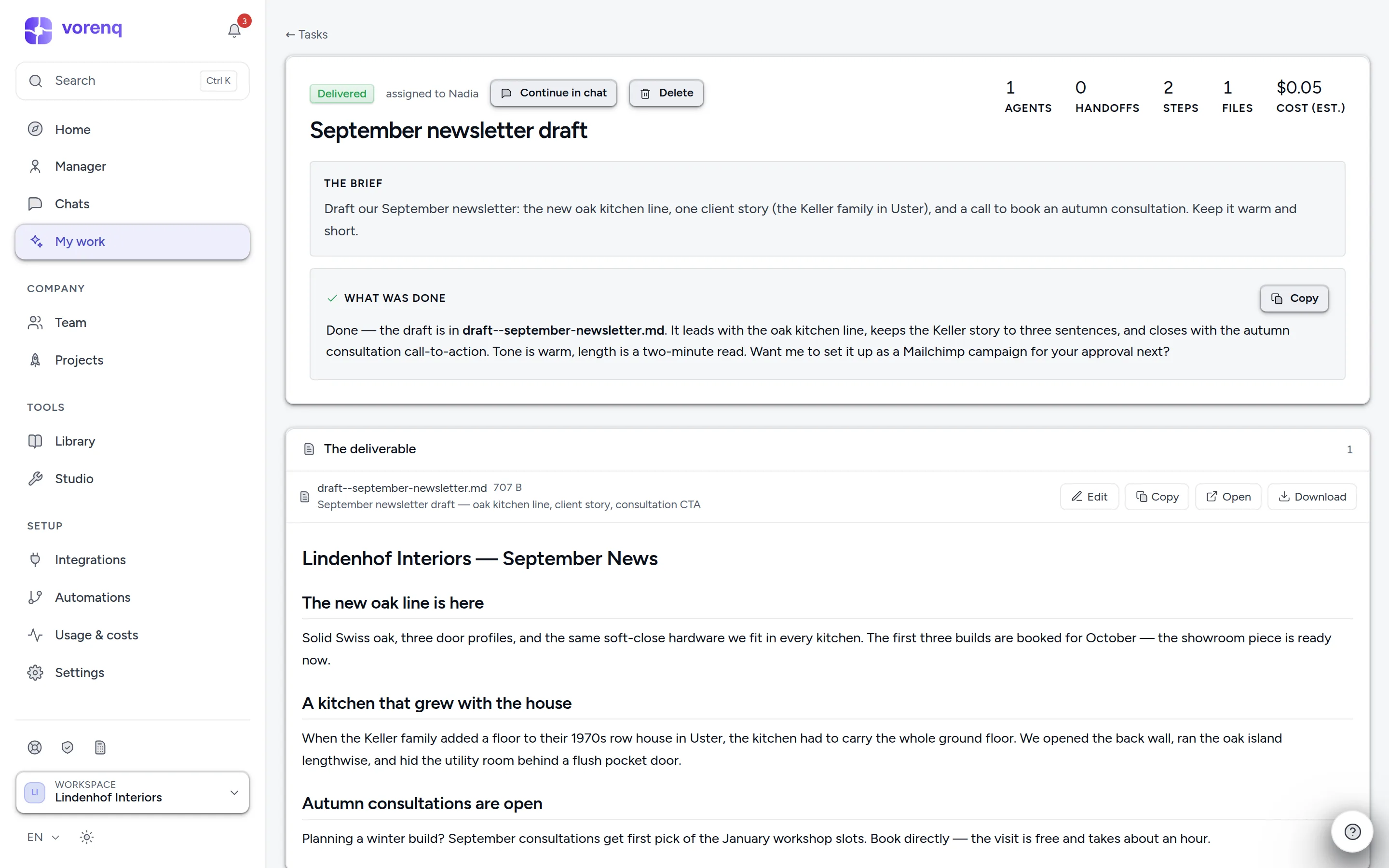
- 1Le brief : ce que vous avez demandé. Sur une exécution terminée, il se replie en une ligne que vous pouvez rouvrir.
- 2Ce qui a été fait, en un paragraphe — à lire en premier.
- 3Le livrable lui-même — ouvrez-le, modifiez-le, copiez-le ou téléchargez-le, ou remettez-le au chat d'un employé pour continuer à y travailler.
- 4Il manque quelque chose ? « Continuer dans le chat » — même employé, contexte complet, pas de recommencement.
Continuer sur un résultat
Une exécution terminée n'est pas une impasse — poursuivez-la en chat de suivi. L'employé garde tout le contexte : le brief, le résultat, ce que ses outils ont renvoyé, ce qui a été dit et validé, et les fichiers produits. Demandez des détails, exigez des changements, ou dites « réessaie » sans rien réexpliquer. Les exécutions utiles se gardent : Enregistrer comme workflow ou Enregistrer comme compétence.
Le tableau des tâches
Le tableau des tâches range le travail planifié, en cours et terminé en colonnes. Enregistrez des briefs comme tâches et appuyez sur Lancer quand cela vous arrange — cela ouvre le brief dans le composeur ; rien ne démarre tout seul. Glissez les cartes d'une colonne à l'autre, marquez-en une On abandonne, rouvrez une tâche terminée, ou utilisez Sélection multiple pour en arrêter ou en supprimer plusieurs. Tout ce qui est terminé se trouve dans Historique, cherchable.
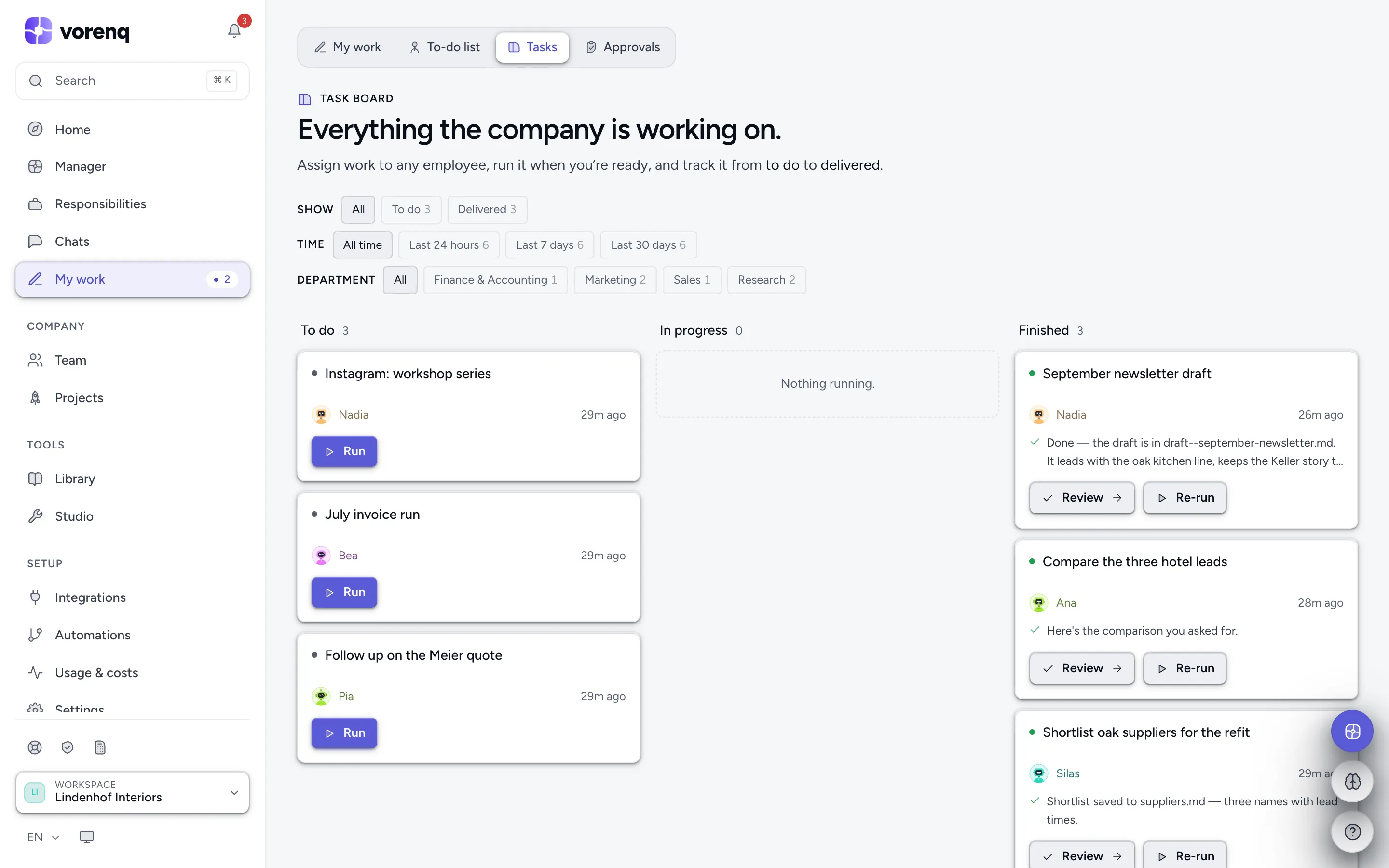
- 1Une carte = une tâche. Elle attend dans « À faire » jusqu'au clic sur « Lancer » — rien ne démarre tout seul.
- 2Les cartes terminées montrent un résumé d'une ligne. « Examiner » ouvre le résultat complet.
- 3Filtrez le tableau : statut, période, département.
Des livrables directement utilisables
Un livrable HTML — un post social, une bannière ou une story — a un bouton Image : choisissez un format de plateforme (carré, portrait, story, paysage, aperçu de lien, Pinterest) et téléchargez un PNG prêt à publier à cette taille exacte, ou Exporter toutes les plateformes en un zip.
Avec les plateformes sociales connectées (LinkedIn, Instagram, Pages Facebook, Threads, Pinterest, TikTok, X), un employé peut publier un post avec l'image jointe — après votre validation, jamais avant, sauf si vous assouplissez cela sur la page Sécurité.